Cómo instalar y configurar cámaras WiFi en tu hogar o negocio
En la actualidad el internet también nos puede brindar muchos beneficios para el día a día, tanto siendo individuos como para negocios, empresas u otras entidades mayores. Es así como se puede ver que es muy importante en el sector de seguridad, algo que a menudo se pone en juego y de lo que todos nos preocupamos.
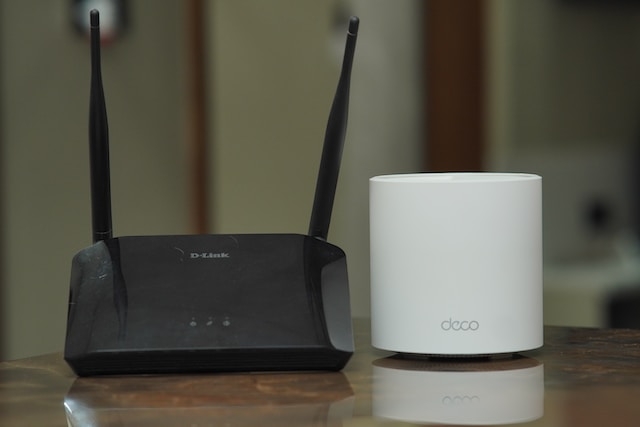
Las cámaras WIFI están cambiando las formas de vigilancia de un lugar y además es muy fácil tanto instalarlas como utilizarlas. En todo momento te permiten estar pendiente desde un dispositivo móvil qué sucede cuando dejas solo tu hogar o tu negocio ya que te permite ver las transmisiones en vivo, revisar grabaciones y recibir notificaciones de detección de movimiento desde cualquier lugar con conexión a Internet.
Estas cámaras WIFI son lo más avanzado en cámaras de seguridad hoy en día gracias a su buena definición de imagen, su compatibilidad con otros dispositivos, la buena detección de movimiento, las alertas y mucho más. Si estás pensando en instalar una acá te contamos cómo hacerlo.
La elección de las cámaras
El primer paso antes de todo que tenés que hacer es elegir bien las cámaras que más te convienen según lo que estés buscando y el precio que quieras pagar. Siempre conviene que tengas más de una (al menos dos) para que puedas aumentar las perspectivas de vigilancia en el lugar.
Existen diferentes tipos de cámaras WIFI, las más frecuentes son las IP inalámbricas, pero también pueden ir variando sus funciones y características como por ejemplo el ángulo de visión, el color y la calidad de la imagen, la visión nocturna, el tipo de App que usan, el tipo de almacenamiento del video, etc.
La colocación de las cámaras
Una vez que ya tenés tu cámara, toca que las coloques correctamente en ese sector que pensás que es más importante cuidar y que además tenga una buena perspectiva. Asegurate también que esté bien enchufada a una fuente de energía si no es inalámbrica o que tenga suficiente batería si lo es y que tenga una vista clara de la zona que deseas monitorear. Por ejemplo puede ser en una entrada, en una esquina, en un portón, en un área de tráfico o cualquier otra área vulnerada.
El papel de la App móvil o software de monitoreo
La principal característica que comparten estas cámaras es la posibilidad de ser monitoreadas por medio de WIFI en cualquier dispositivo. Es por esto que si querés ver qué pasa en el sitio cuando te vas, podés hacerlo desde tu mismo celular si tenés la aplicación móvil.
Descargá entonces la aplicación del fabricante adecuada para el modelo de cámara que hayas comprado.
Conexión total de las cámaras
Por un lado tenés que fijarte que la cámara esté conectada a una fuente de energía cercana o bien antes de ponerlas asegúrate que tenga las baterías. Después en la aplicación móvil tenés que configurar las cámaras siguiendo las instrucciones que te aparezcan para que queden también conectadas al router de internet.
Una vez que hacés las configuraciones básicas, desde la misma App, podés ajustar estas configuraciones según tus preferencias y personalizar por ejemplo la calidad de imagen, la posición de la cámara, el acceso remoto, la detección de movimiento, las alertas y notificaciones, la grabación de video, entre otras.
La configuración de IP y de WIFI
En la App que mencionamos vas a encontrar también las instrucciones para configurar la conexión de la cámara al WIFI, para hacerlo tenés que tener con vos los datos del WIFI como el usuario y la contraseña. En algunas cámaras tal vez te pida escanear un código QR con el dispositivo que uses y tenés que fijarte, por ejemplo si es una cámara IP, si tiene una función QSS o WPS. En el caso de que tenga estas funciones, lo único que tenés que hacer es pulsar el botón WPS o reset de la cámara y luego el del router.
En conclusión, las cámaras WIFI son un gran aporte más fácil e inteligente a la seguridad de tu hogar o de tu negocio. Siempre te van a convenir más estas para monitorearla desde donde quieras. Por último siempre controlá que esté todo bien y probalas una vez que las hayas configurado para que todo funcione correctamente.